[주의!] 문서의 이전 버전(에 수정)을 보고 있습니다. 최신 버전으로 이동
분류

 상위 문서: CentOS
1. 개요 [편집]
- 이 문서는 CentOS (버전7.9기준) 설치 방법을 기술한 문서 입니다.
- CentOS 7 은 작성일 기준 EOS(서비스 지원 중단) 되었지만, 라이브 환경에 가장 많이 설치되어있는 버전입니다.
- 본 문서는 기본적인 구성에 대한 이해를 돕기 위한 문서이며 실제 라이브 환경의 파티션 구성 및 상세 설정은 다를 수 있습니다.
2. 설치 USB 만들기 [편집]
2.1. ISO 다운로드 [편집]

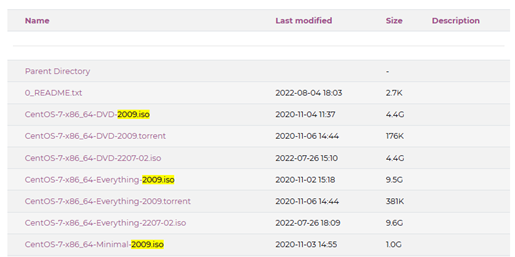
- CentOS-7-x86_64-Minimal-2009.iso : 최소 설치 버전의 ISO
- CentOS-7-x86_64-DVD-2009.iso : 기본 설치 버전의 ISO
- CentOS-7-x86_64-Everything-2009.iso : 전체 설치 버전의 ISO
해당 설치 가이드는 'Minimal'버전을 기준으로 설치 진행함.
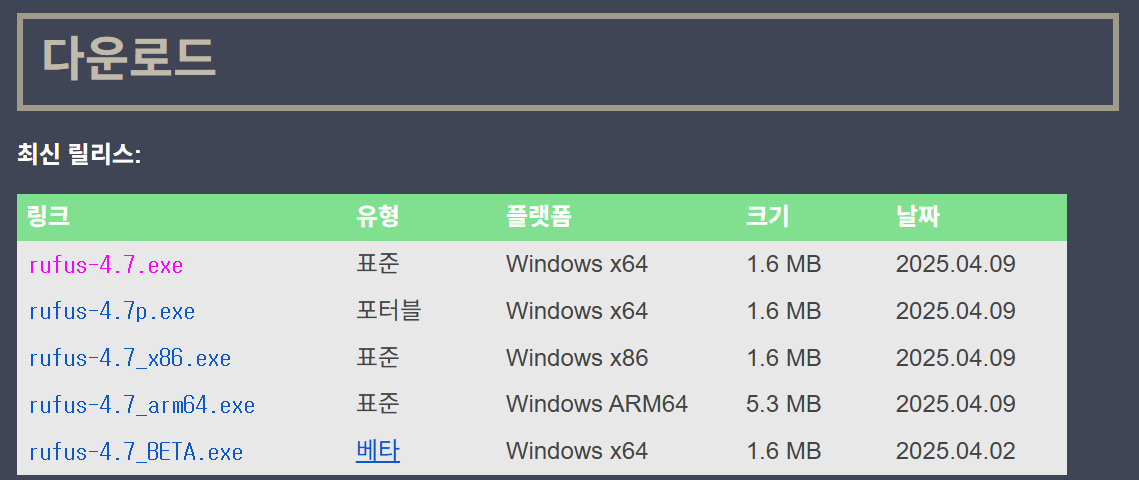
2.2. Rufus 다운로드 [편집]

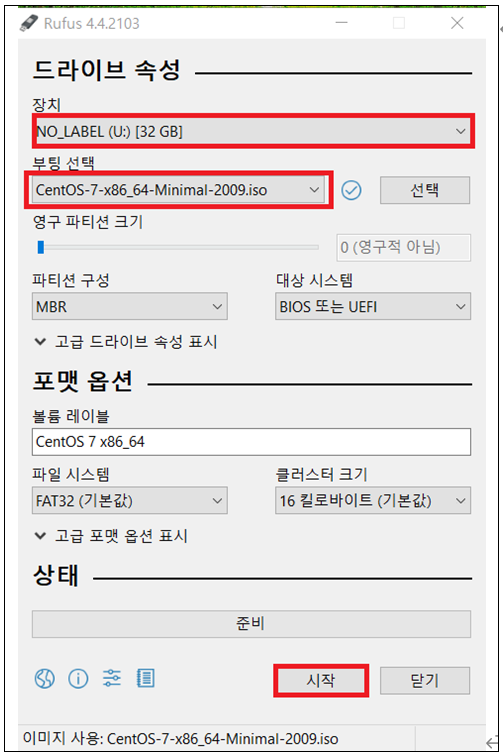
2.3. 이미지 제작 [편집]

3. OS 설치 [편집]

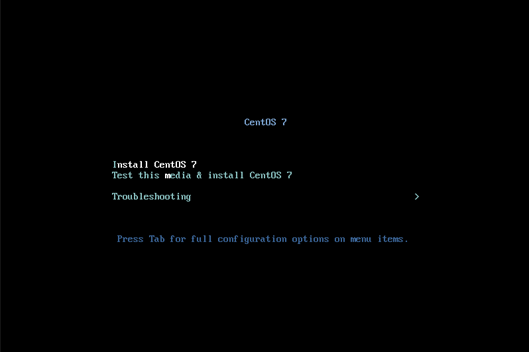

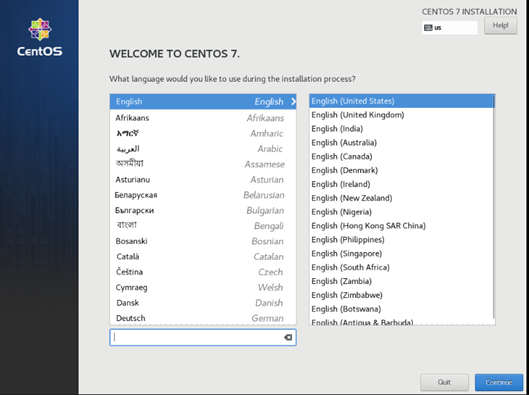

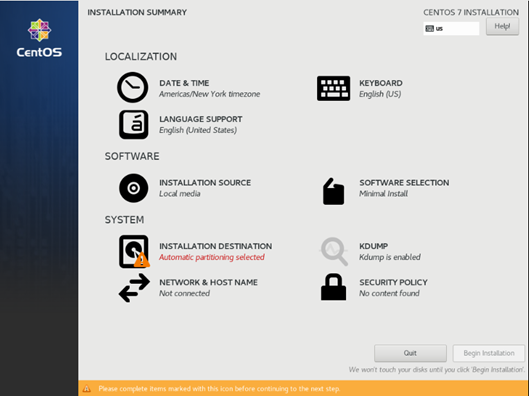
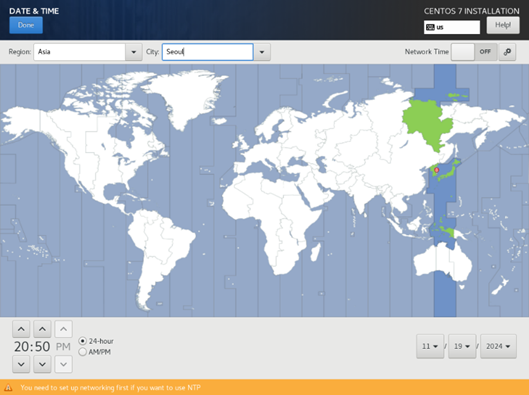

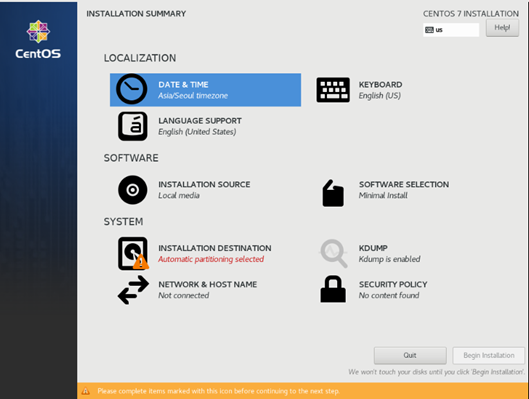

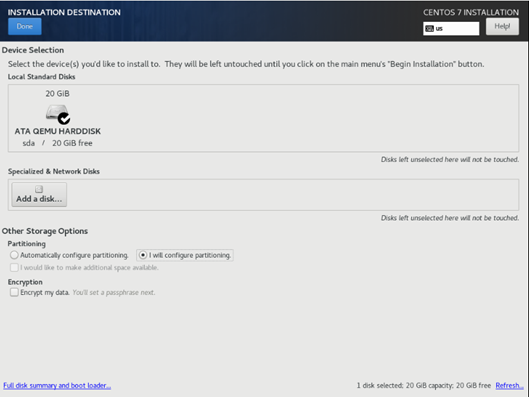
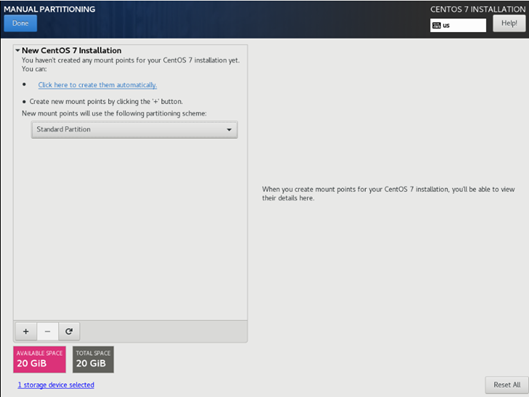

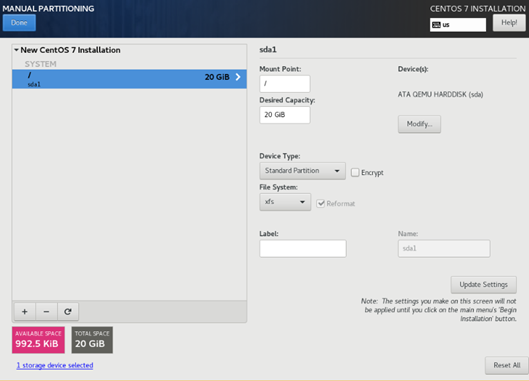

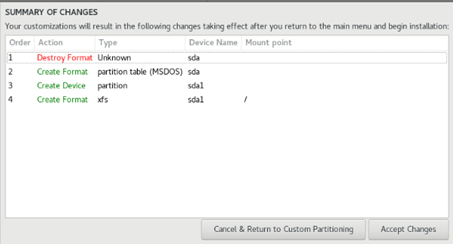

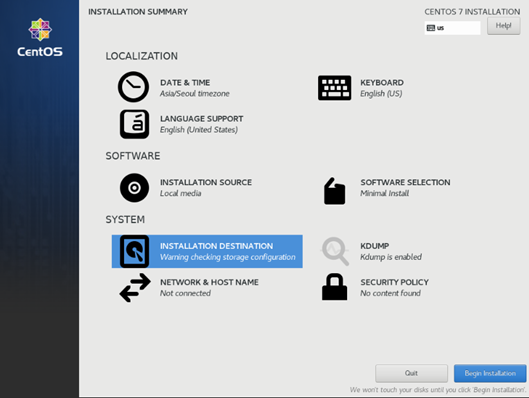
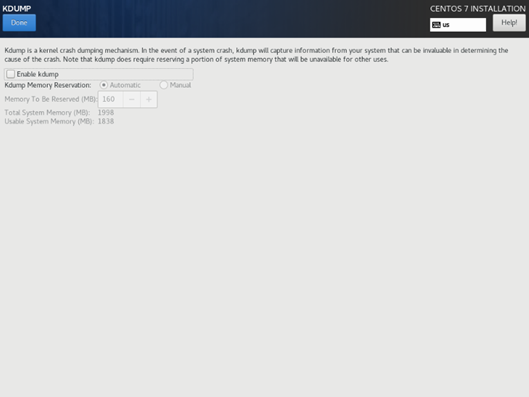

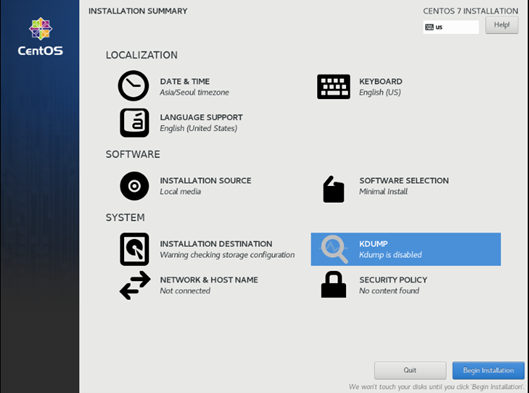

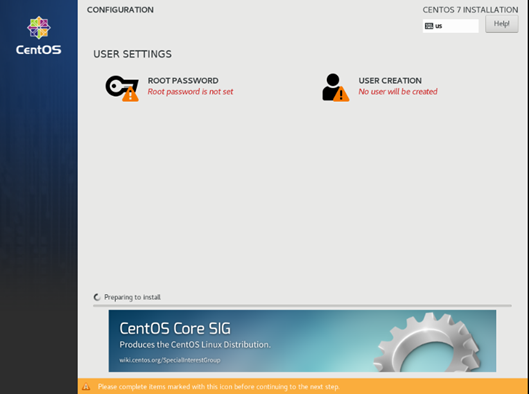
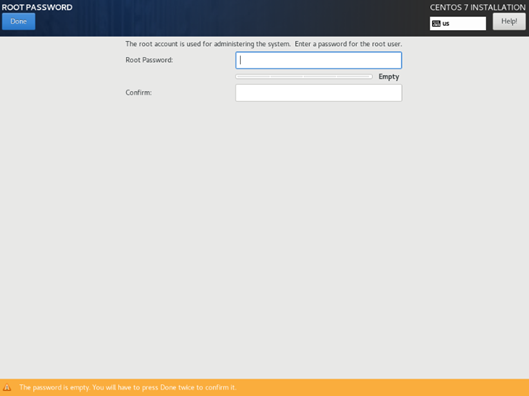
4. 환경 구성 [편집]
4.1. resolv.conf 수정 [편집]
[root@localhost ~]# vi /etc/resolv.conf
...
nameserver 8.8.8.8
...
해당 경우 resolv.conf에서 nameserver 삭제 후 재 접속 하면 해결 가능
4.2. repo 변경 [편집]
CentOS 7의 공식 repository는 EOS/EOL 되어 서비스가 불가능한 상황임으로,
따라서 사내 등 공인망 환경에서는 repo를 사용 가능한 다른 곳으로 설정
따라서 사내 등 공인망 환경에서는 repo를 사용 가능한 다른 곳으로 설정
- YUM 리포지토리 설정 파일 열기
[root@localhost ~]# vi /etc/yum.repos.d/CentOS-Base.repo - 리포지토리 설정 값 수정하기(아래 내용을 복사)
[base]
 name=CentOS-$releasever - Base
 #mirrorlist=http://mirrorlist.centos.org/?release=$releasever&arch=$basearch&repo=os&infra=$infra
 baseurl=http://vault.centos.org/7.9.2009/os/$basearch/
 gpgcheck=1
 gpgkey=file:///etc/pki/rpm-gpg/RPM-GPG-KEY-CentOS-7

 [updates]
 name=CentOS-$releasever - Updates
 #mirrorlist=http://mirrorlist.centos.org/?release=$releasever&arch=$basearch&repo=updates&infra=$infra
 baseurl=http://vault.centos.org/7.9.2009/updates/$basearch/
 gpgcheck=1
 gpgkey=file:///etc/pki/rpm-gpg/RPM-GPG-KEY-CentOS-7

 [extras]
 name=CentOS-$releasever - Extras
 #mirrorlist=http://mirrorlist.centos.org/?release=$releasever&arch=$basearch&repo=extras&infra=$infra
 baseurl=http://vault.centos.org/7.9.2009/extras/$basearch/
 gpgcheck=1
 gpgkey=file:///etc/pki/rpm-gpg/RPM-GPG-KEY-CentOS-7

 [centosplus]
 name=CentOS-$releasever - Plus
 #mirrorlist=http://mirrorlist.centos.org/?release=$releasever&arch=$basearch&repo=centosplus&infra=$infra
 baseurl=http://vault.centos.org/7.9.2009/centosplus/$basearch/
 gpgcheck=1
 enabled=0
gpgkey=file:///etc/pki/rpm-gpg/RPM-GPG-KEY-CentOS-7 - 변경사항 적용
[root@localhost ~]# yum install epel-release
4.3. hostname 설정 [편집]
[root@localhost ~]# hostnamectl set-hostname testServer --static
4.4. 부팅 시 런레벨 설정 [편집]
[root@localhost ~]# systemctl set-default multi-user.target
[root@localhost ~]# systemctl get-default
multi-user.target
4.5. selinux 해제 [편집]
[root@localhost ~]# vi /etc/sysconfig/selinux
...
SELINUX=disabled
...
4.6. 방화벽 해제 [편집]
[root@localhost ~]# systemctl disabled --now firewalld
4.7. 불필요한 데몬 종료 [편집]
[root@localhost ~]# systemctl disable --now NetworkManager
[root@localhost ~]# systemctl disable --now abrt-ccpp
[root@localhost ~]# systemctl disable --now abrtd
[root@localhost ~]# systemctl disable --now atd
[root@localhost ~]# systemctl disable --now auditd
[root@localhost ~]# systemctl disable --now kdump
[root@localhost ~]# systemctl disable --now netconsole
[root@localhost ~]# systemctl disable --now messagebus
systemctl restart systemd-logind 실행4.8. swap 파티션 해제 [편집]
[root@localhost ~]# swapoff -a
[root@localhost ~]# sed -i.bak -r 's/(.+ swap .+)/#\1/' /etc/fstab
4.9. 시간 동기화 설정 [편집]

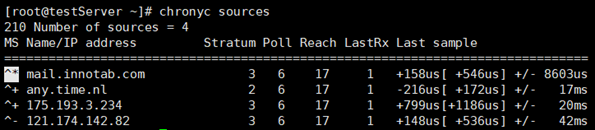
4.10. ssh 보안 설정 [편집]
[root@localhost ~]# vi /etc/ssh/sshd_config
...
Port 2233
...
PermitRootLogin no
...
MaxAuthTries 3
...
X11Forwarding yes
...
4.11. 일반 사용자 생성 [편집]
[root@localhost ~]# useradd -d /home/sysadmin -s /bin/bash sysadmin
[root@localhost ~]# passwd sysadmin

New password: 패스워드 입력
Retype new password: 패스워드 입력
passwd: all authentication tokens updated successfully
4.12. 일반 사용자의 root 접근 권한 설정 (sudo) [편집]
- su 명령어와 관련된 PAM 설정 파일
[root@localhost ~]# vi /etc/pam.d/su - 아래 줄 주석 해제
...
auth     required      pam_wheel.so use_uid
... - 일반 사용자의 변경된 권한 적용
[root@localhost ~]# gpasswd -a sysadmin wheel
[root@localhost ~]# chgrp wheel /usr/bin/su
[root@localhost ~]# chmod 4750 /usr/bin/su
4.13. 필수 패키지 설치 [편집]
[root@localhost ~]# yum install yum-utils net-tools wget
4.14. 파티션 설정 [편집]
[root@localhost ~]# fdisk -l

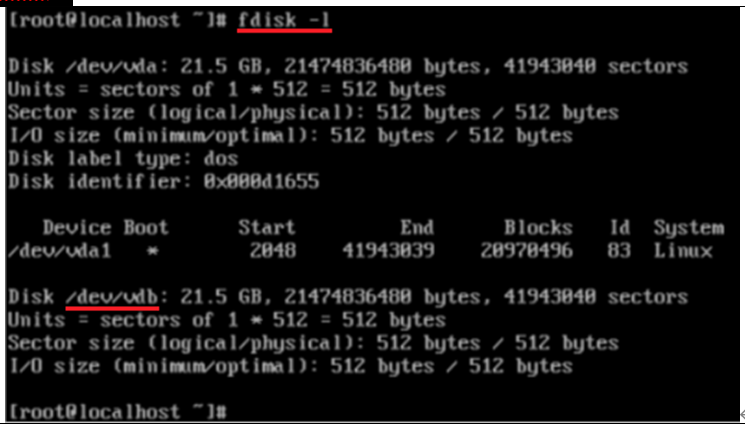
[root@localhost ~]# parted /dev/vdb


(parted) mklabel gpt


(parted) mkpart

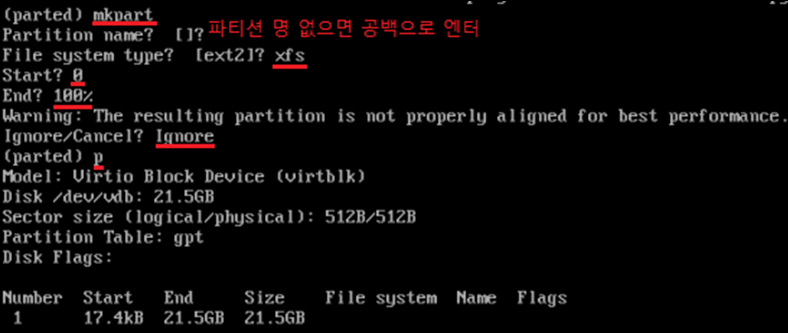
(parted) quit
[root@localhost ~]# mkfs.xfs -f /dev/vdb1

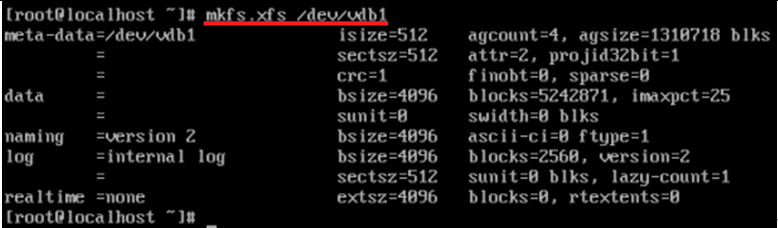
[root@localhost ~]# mkdir /data
[root@localhost ~]# mount /dev/vdb1 /data
[root@localhost ~]# df -h

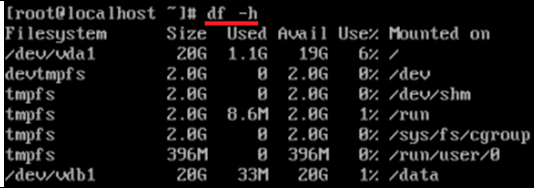
[root@localhost ~]# echo '/dev/vdb1 /data xfs default 0 0' |sudo tee -a /etc/fstab


상기 모든 내용 정상 반영 확인 되면 reboot 명령어 실행
4.15. 본딩 설정 [편집]
예시이므로 상황에 맞춰서 인터페이스 명 변경 필요

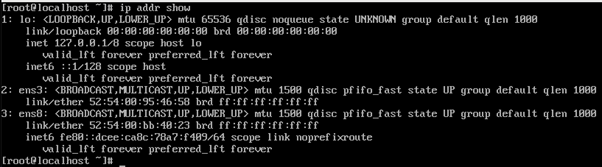


[root@localhost ~]# vi /etc/sysconfig/network-scrpits/ifcfg-bond0
DEVICE=bond0
TYPE=bond
BONDING_OPTS="mode=1 miimon=100 fail_over_mac=1"
ONBOOT=yes
BOOTPROTO=static
IPADDR=172.16.67.151
NETMASK=255.255.255.0
GATEWAY=172.16.1.1
0으로 설정 시 인터페이스 절체 상황에서 active 인터페이스의 mac으로 유지함
1로 설정 시 인터페이스 절체 상황에서 절체된 인터페이스의 mac으로 변경함
가상 환경에서는 1로 설정하여야 본딩 환경 구성 및 절체 테스트가 정상적으로 가능함
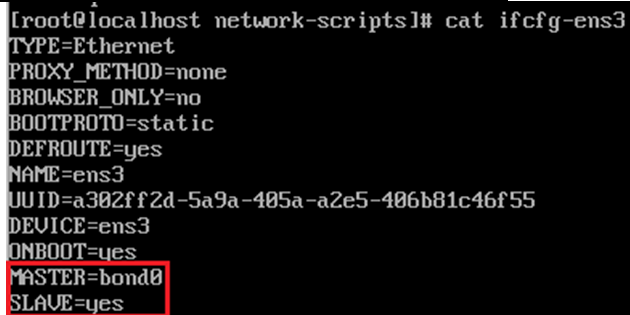
[root@localhost ~]# vi /etc/sysconfig/network-scripts/ifcfg-ens3


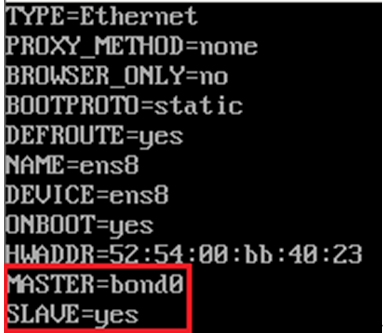
[root@localhost ~]# vi /etc/sysconfig/network-scripts/ifcfg-ens8


[root@localhost ~]# systemctl restart network
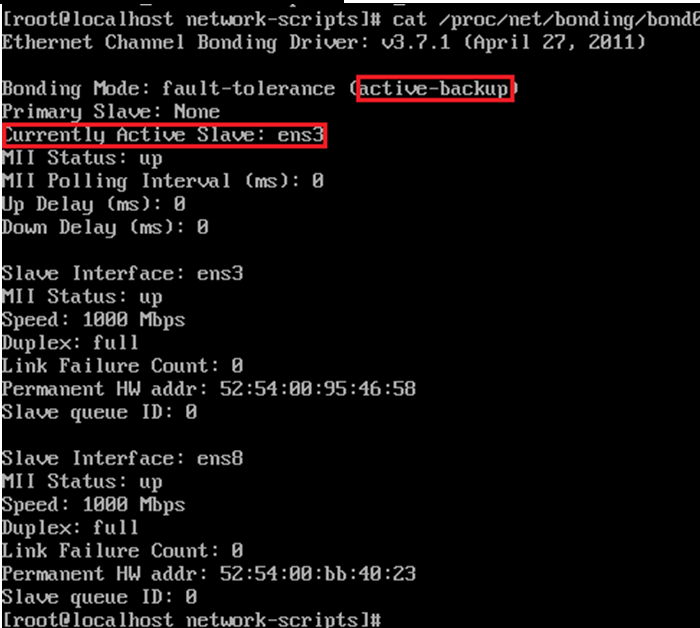
[root@localhost ~]# cat /proc/net/bonding/bond0